Проблемы с VPN почти всегда типовые: не подключается, подключился — но сайты не открываются, всё сломалось после продления, медленно, отваливается само. И почти все они решаются за пару минут без обращения в поддержку. В этом руководстве — проверенные решения по каждой типовой проблеме, а также ответ на самый частый вопрос: как настроить маршрутизацию, чтобы российские банки и Госуслуги работали, и не приходилось постоянно включать-выключать VPN.
Быстрая проверка: работает ли VPN на самом деле
Откройте страницу freedom-vpn.site/ip — она показывает, какой IP-адрес и местоположение видят сайты прямо сейчас:
- VPN выключен → должны показаться ваш город и ваш интернет-провайдер.
- VPN включён → страна должна смениться на страну выбранного сервера (например, Нидерланды или Германия), а провайдер — на хостинг.
- VPN включён, но страна и провайдер остались ваши → трафик идёт мимо VPN: соединение не установилось или «отвалилось». Идите по чек-листу ниже.
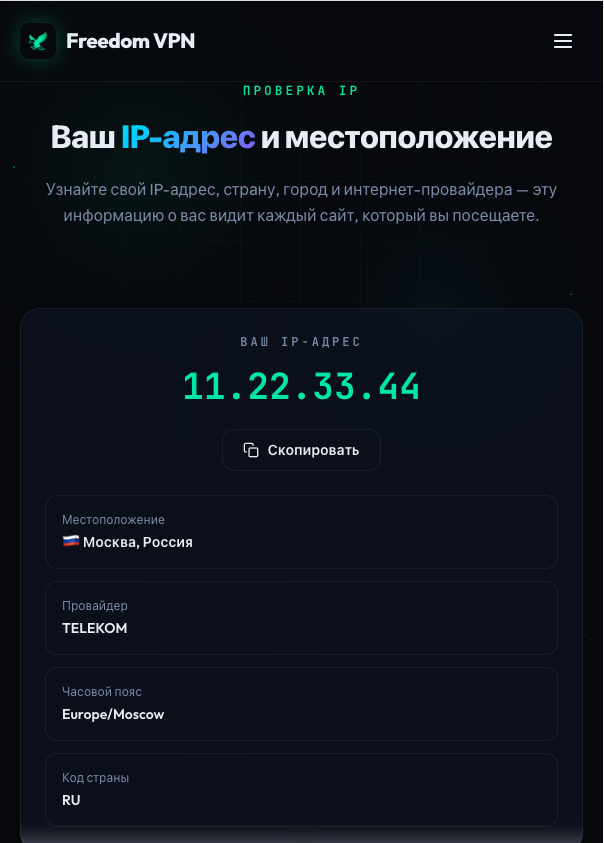
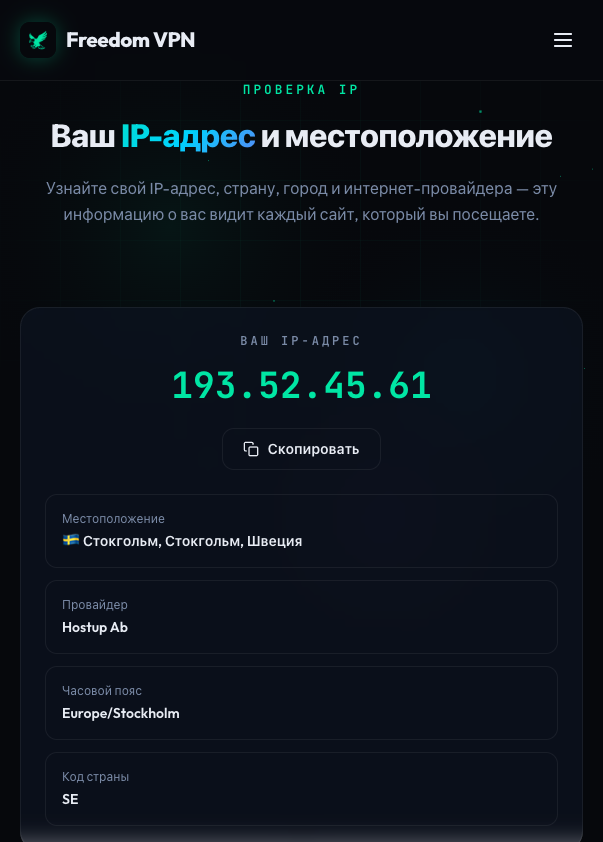
Проверяйте через /ip результат после каждого шага чек-листа — так сразу видно, помог шаг или нет.
Универсальный чек-лист: решает большинство проблем с VPN
Прежде чем разбираться глубже, сделайте по порядку:
1. Проверьте, что подписка активна
В личном кабинете или в Telegram-боте. Истёкшая подписка выглядит как «сломавшийся VPN».
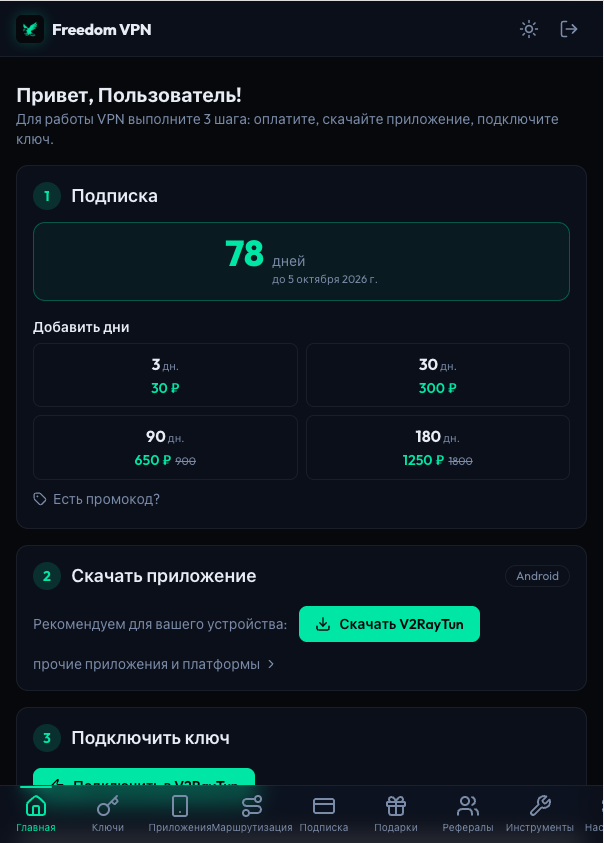
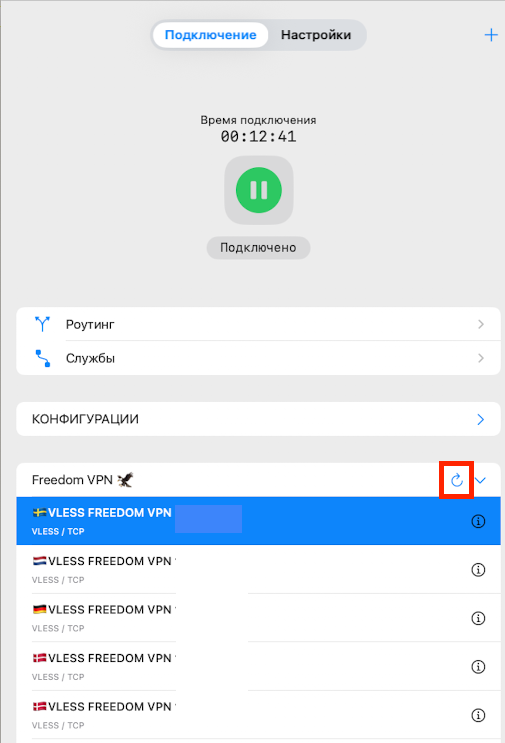
2. Обновите подписку в приложении
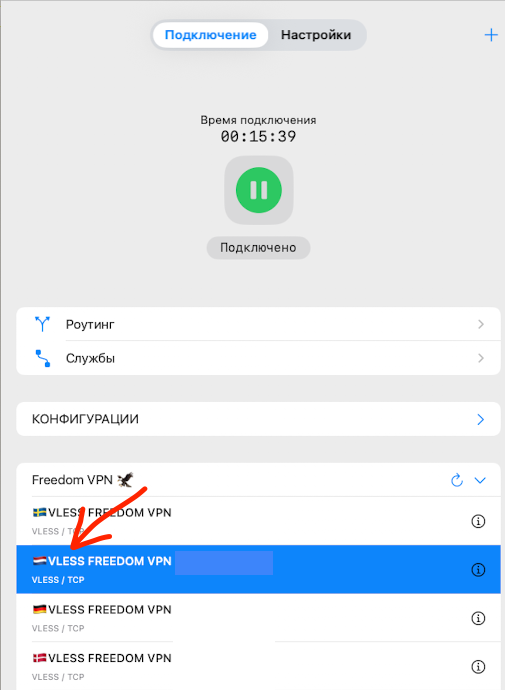
Потяните список серверов вниз (или нажмите кнопку «Обновить» у подписки). После продления или замены серверов это обязательный шаг: приложение само новые ключи не подтянет.
3. Переключитесь на другой сервер
Выберите другую страну из списка и попробуйте снова.
4–7. Перезапуск и смена сети
- Выключите и включите VPN, затем полностью перезапустите приложение.
- Перезагрузите телефон или компьютер — это сбрасывает зависшие сетевые настройки.
- Переключите сеть: с Wi-Fi на мобильный интернет или наоборот. Если на одной сети работает, а на другой нет — проблема в сети, а не в VPN.
- Обновите приложение до последней версии из магазина.
VPN не подключается вообще
Приложение крутит «подключение» или выдаёт ошибку:
- Проверьте, что интернет без VPN вообще работает: откройте любой сайт при выключенном VPN.
- Обновите подписку в приложении — возможно, сервер был заменён и у вас устаревший ключ.
- Попробуйте 2–3 других сервера: проблема может быть с конкретной локацией.
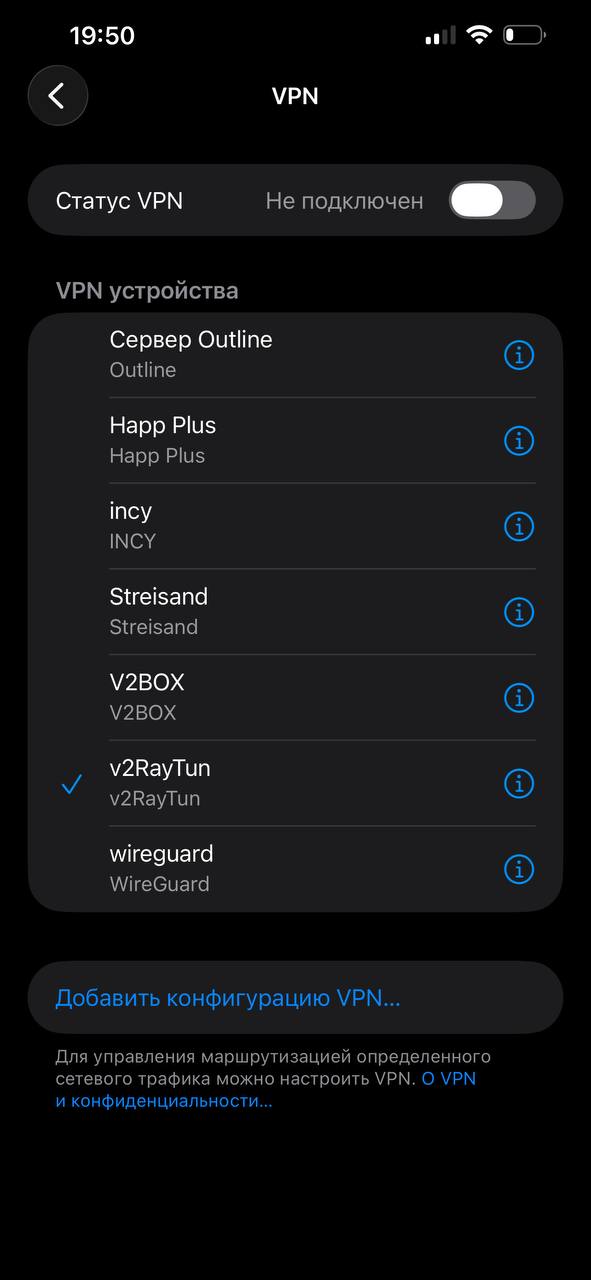
- Если стоит несколько VPN-приложений — отключите остальные: два одновременно работающих VPN конфликтуют.
- iOS: Настройки → VPN — удалите старые VPN-профили от других приложений.
⚠️ Редкий, но коварный случай — сбитые дата и время на устройстве: при расхождении часов даже на несколько минут защищённое соединение не устанавливается, хотя обычный интернет работает. Чаще всего это ПК с Windows (села батарейка на плате) и Android-приставки или планшеты без SIM-карты. Включите «Дата и время → автоматически, из сети».
VPN подключён, но сайты не открываются
- Откройте /ip: если страна не сменилась на страну сервера — VPN на самом деле не работает, вернитесь к предыдущему разделу. Если сменилась — VPN работает, дело в конкретном сайте или сети.
- Переключите сервер — текущий может быть перегружен или заблокирован в вашей сети.
- Обновите подписку: если сервер переехал, старый адрес больше не отвечает.
- Проверьте конкретный сайт без VPN — возможно, лежит сам сайт, а не VPN.
- Очистите кэш браузера или попробуйте другой браузер / режим инкогнито.
Всё работало, а после продления подписки перестало
Главная причина: приложение ещё не знает о продлении. Обновите подписку в приложении (потяните список вниз) — ключи подтянут новую дату. Убедитесь, что оплата прошла: в ЛК на странице «Подписка» должна стоять новая дата окончания. Если дата новая, а VPN не работает и после обновления подписки — напишите в поддержку.
Медленная скорость
- Переключитесь на другой сервер (DE или SE).
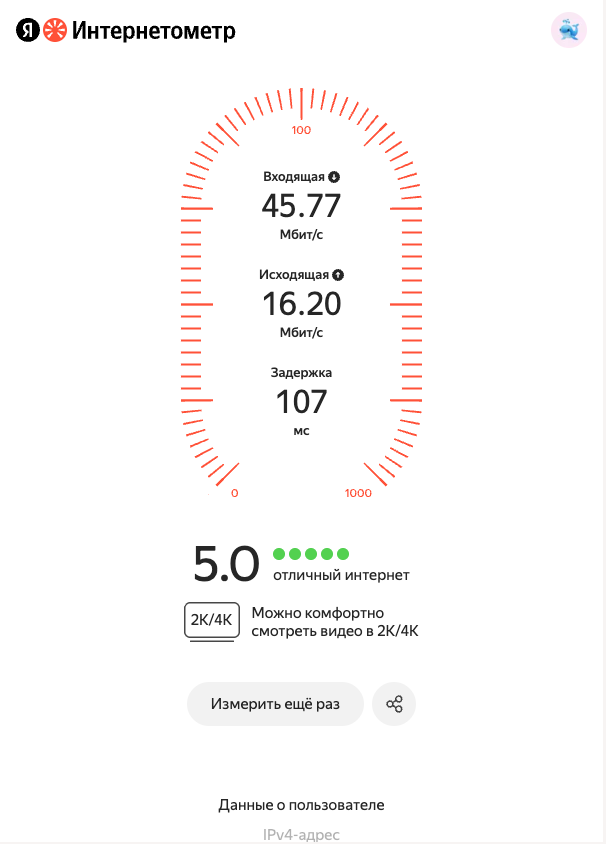
- Замерьте скорость с VPN и без — Интернетометром Яндекса (yandex.ru/internet) или на 2ip.ru, оба доступны из России без VPN. Если без VPN тоже медленно — дело в провайдере или Wi-Fi.
- Попробуйте другую сеть (мобильный интернет вместо Wi-Fi).
- Мобильные операторы иногда режут VPN-трафик — на другом сервере скорость может отличаться в разы, пробуйте несколько.
Как настроить маршрутизацию, чтобы не переключать VPN для российских сайтов и приложений
Самая раздражающая проблема: с включённым VPN не работают банки, Госуслуги и другие российские сервисы — они блокируют зарубежные IP. Это нормально, и решается тремя способами.
Первый напрашивается сам: отключать VPN на время работы с банком. Работает, но быстро надоедает — выключил, зашёл в банк, включил обратно, и так по многу раз в день.
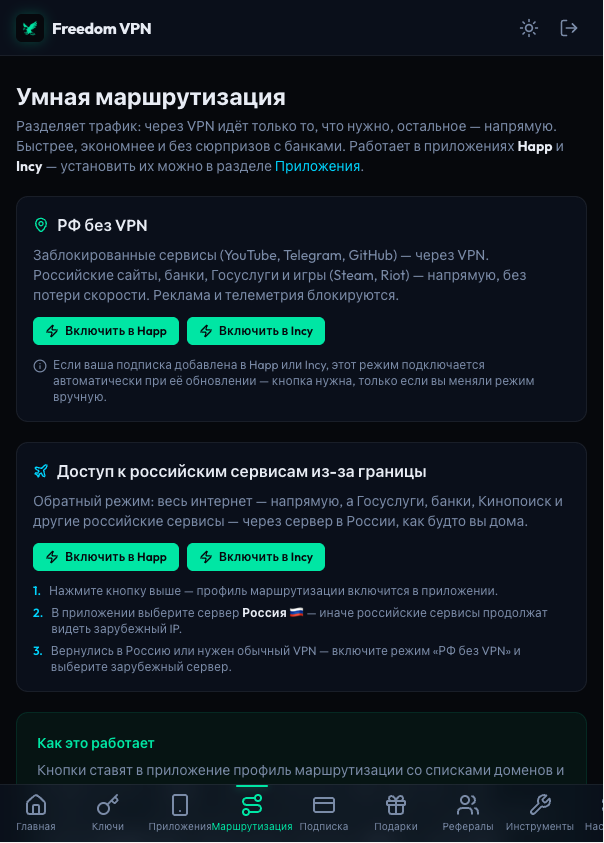
Правильное решение — умная маршрутизация: настраивается один раз, и больше не нужно переключать VPN туда-сюда. VPN всегда включён, но российские сайты и приложения (банки, Госуслуги, маркетплейсы) идут напрямую и видят ваш обычный IP, а заблокированные ресурсы — через VPN. Всё работает одновременно, без ручных переключений.
Способ 1: через личный кабинет (самый простой)
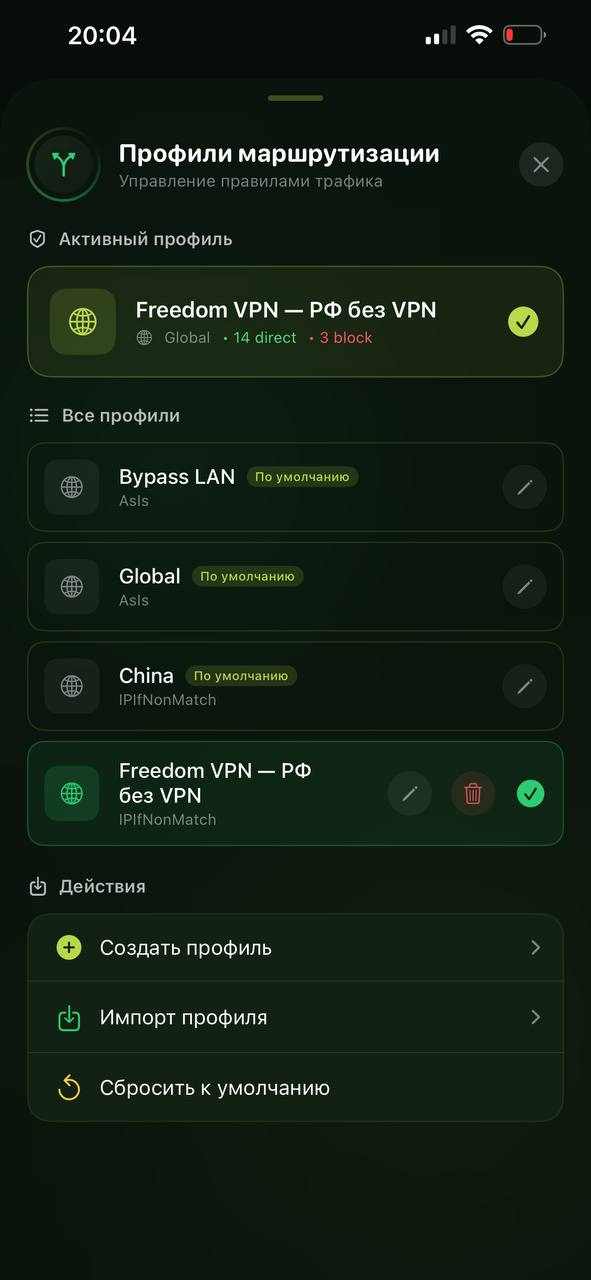
Откройте в ЛК страницу «Умная маршрутизация». Работает для приложений Happ и Incy: одна кнопка ставит готовый профиль маршрутизации прямо в приложение, ничего настраивать вручную не нужно.
Способ 2: вручную в настройках приложения
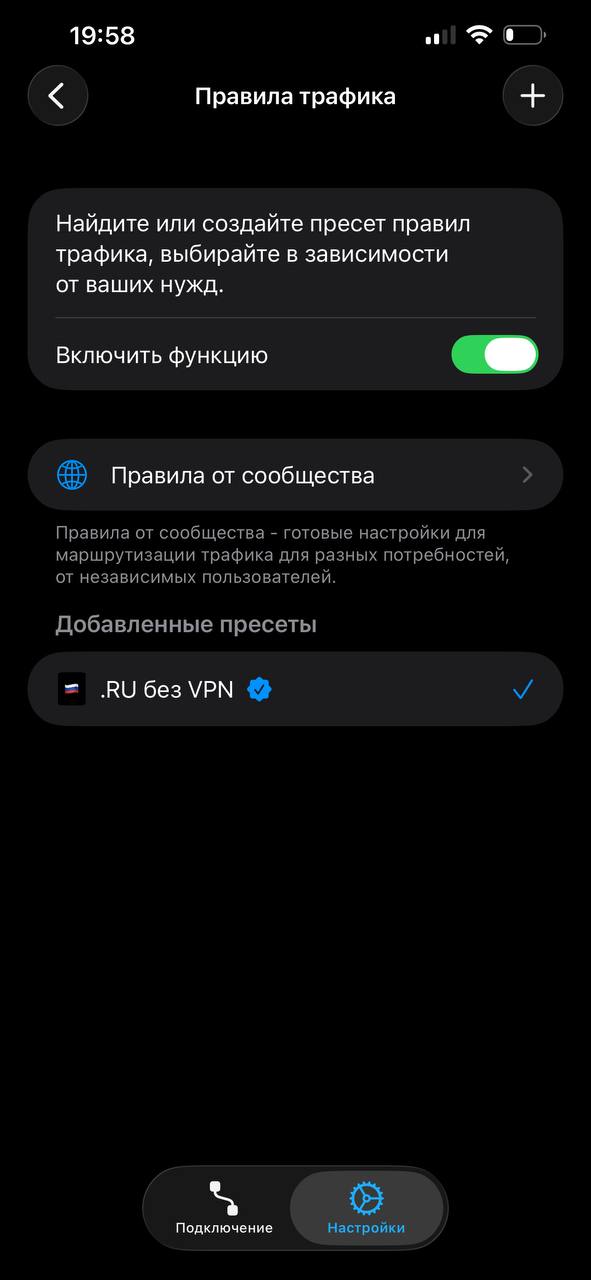
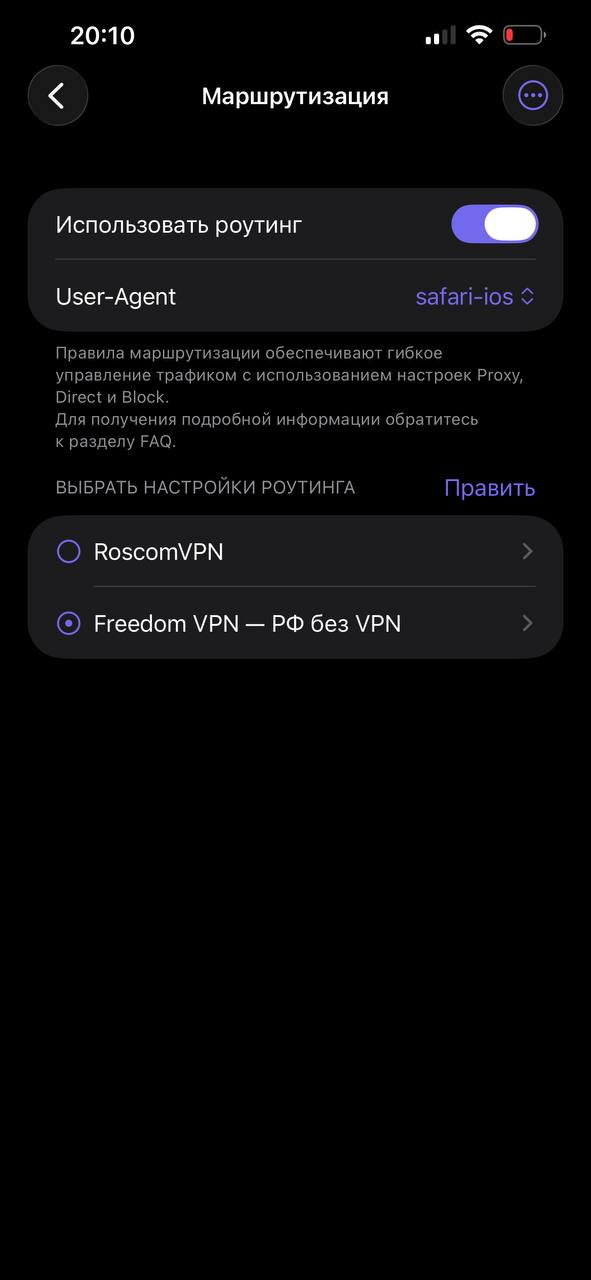
В V2RayTun и Happ режим умной маршрутизации включается прямо в настройках приложения:
Способ 3: сервер RU
Для сервисов, которым принципиально нужен «российский» IP, подключитесь к серверу RU. Проверить, какой IP видит банк, можно на странице /ip: с сервером RU там должна отображаться Россия.
VPN отваливается сам по себе
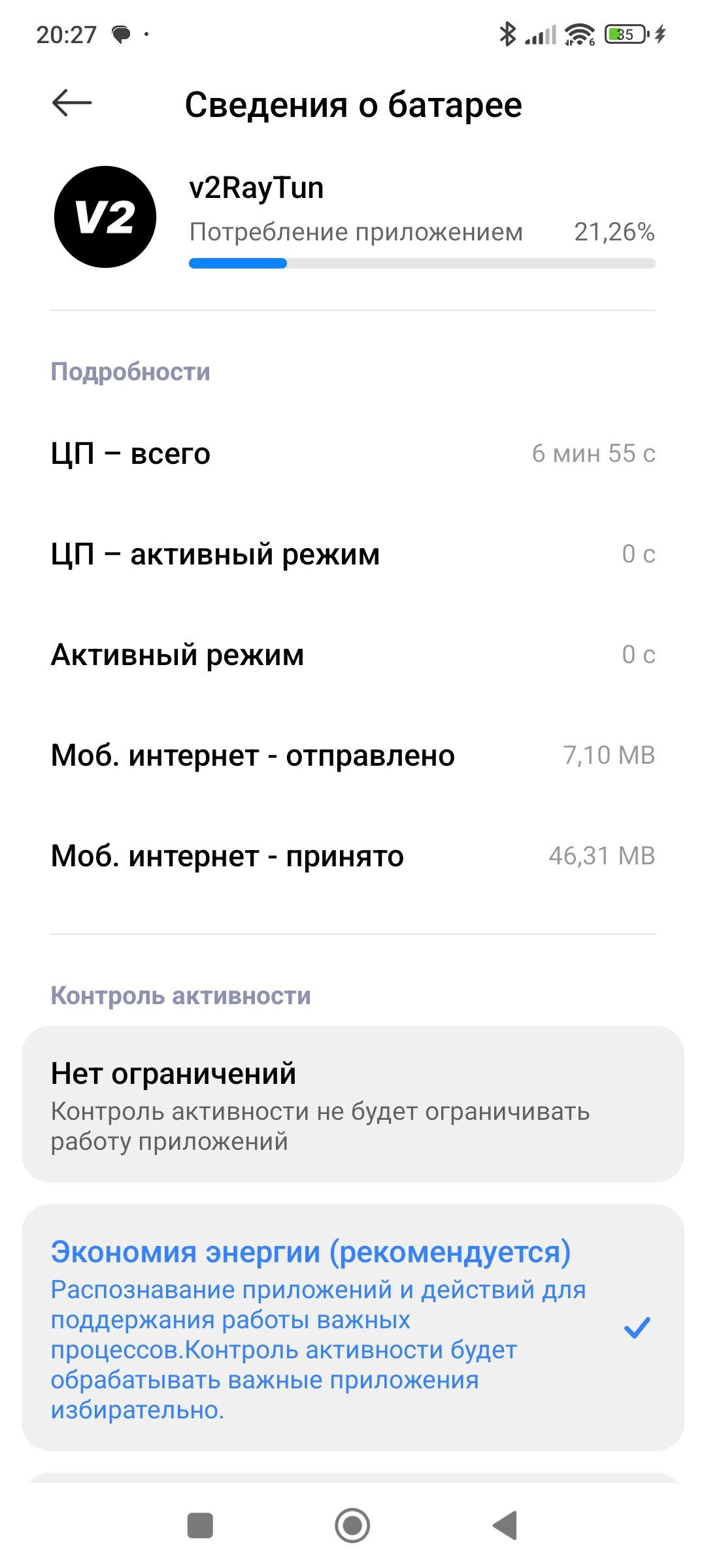
На Android чаще всего виновата экономия батареи: система «усыпляет» VPN-приложение в фоне. Настройка находится в карточке самого приложения, а не в общем разделе «Батарея»:
- Быстрый способ: удерживайте иконку VPN-приложения → «О приложении» → Батарея → «Без ограничений».
- То же через настройки: Настройки → Приложения → Все приложения → выберите VPN-приложение → Батарея → «Без ограничений».
- Samsung: дополнительно Настройки → Батарея → «Ограничения в фоновом режиме» → добавьте приложение в «Приложения без спящего режима».
- Xiaomi/Poco: в карточке приложения пункт называется «Экономия батареи» → «Без ограничений»; там же включите «Автозапуск».
На iOS включите в приложении автоподключение, если доступно, и проверьте, не включён ли режим энергосбережения. Заподозрили, что VPN «тихо отвалился» (значок горит, а сайты ведут себя странно)? Откройте /ip — если показывает вашу страну и провайдера, соединение разорвано: переподключитесь. Общий разбор причин сбоев — в статье почему не работает VPN в России.
Не получается добавить подписку в приложение
Устанавливайте приложение из нашего каталога — раздел «Приложения» в ЛК или страница «Инструкции» — и подключайте кнопкой «Подключить»: подписка добавится сама.
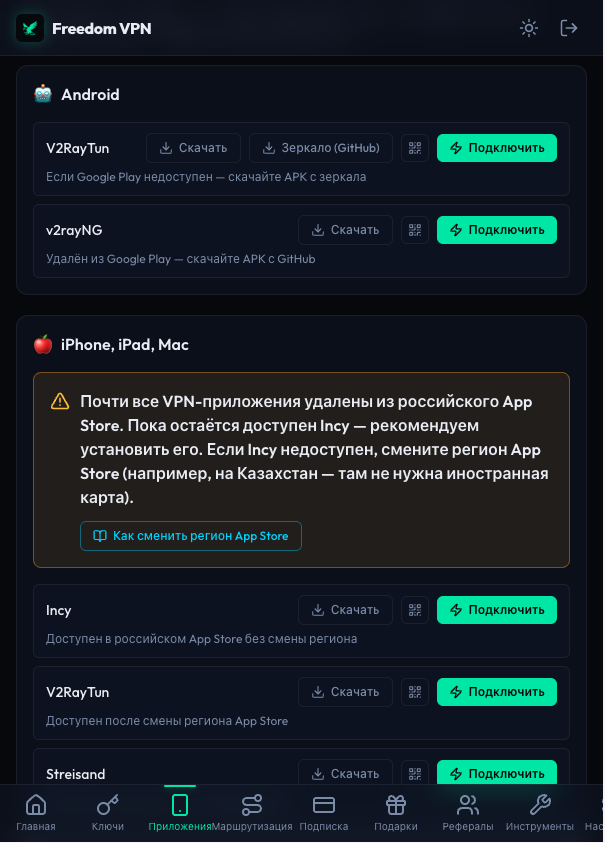
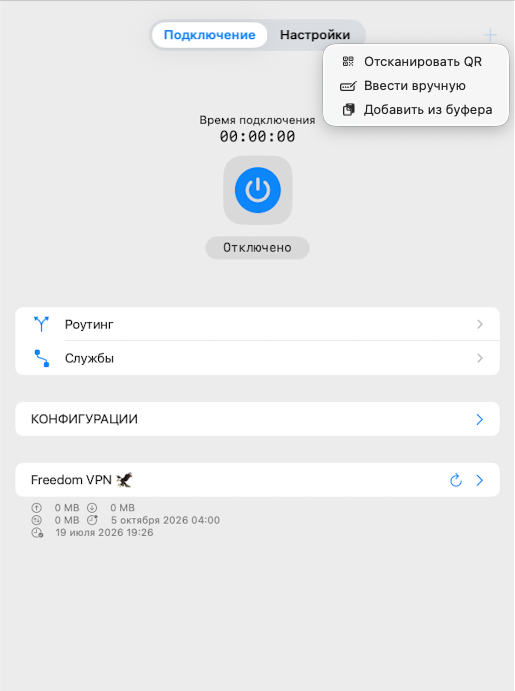
Если кнопка не сработала: скопируйте ссылку-подписку в ЛК (раздел «VPN-ключи») и в приложении выберите «Добавить из буфера обмена».
На iOS без смены региона App Store доступен Incy, остальные (Happ, V2RayTun, Streisand) — после смены региона: см. как сменить регион App Store. И не вставляйте один ключ вместо ссылки-подписки — с подпиской серверы обновляются автоматически, с одиночным ключом нет.
Работает на телефоне, не работает на компьютере
- Подписка одна на все устройства — добавьте ту же ссылку-подписку на втором устройстве (Hiddify / v2rayN для ПК).
- Проверьте антивирус и брандмауэр на ПК — они часто блокируют VPN-приложения; добавьте приложение в исключения.
- Корпоративные и общественные сети (офис, отель) могут резать VPN — проверьте через мобильный хот-спот.
Если ничего не помогло
Напишите в поддержку и сразу укажите: устройство и приложение (например, iPhone + Incy), что именно происходит, какая сеть (Wi-Fi или мобильный, какой оператор), скриншот страницы /ip при включённом VPN — по нему сразу видно, идёт ли трафик через VPN, — и что уже попробовали из этой статьи.
Куда писать: раздел «Поддержка» в личном кабинете или напрямую в Telegram — @freedom_vpn_111_support.
Почему с Freedom VPN проблем меньше
Freedom VPN построен на протоколах VLESS Reality и Outline (Shadowsocks), которые переживают блокировки DPI, а умная маршрутизация настраивается в пару кликов из личного кабинета — банки и Госуслуги работают без отключения VPN. 20+ серверов, включая RU-локации, никаких логов, свежие ключи всегда в ЛК. Тарифы: 1 месяц — 300₽, 3 месяца — 650₽, 6 месяцев — 1250₽ (≈208₽/мес), с гарантией возврата.
Надоело бороться с проблемами VPN? Подключите Freedom VPN — а если что-то пойдёт не так, эта статья и поддержка @freedom_vpn_111_support всегда рядом.