Шаг 1. Откройте страницу входа
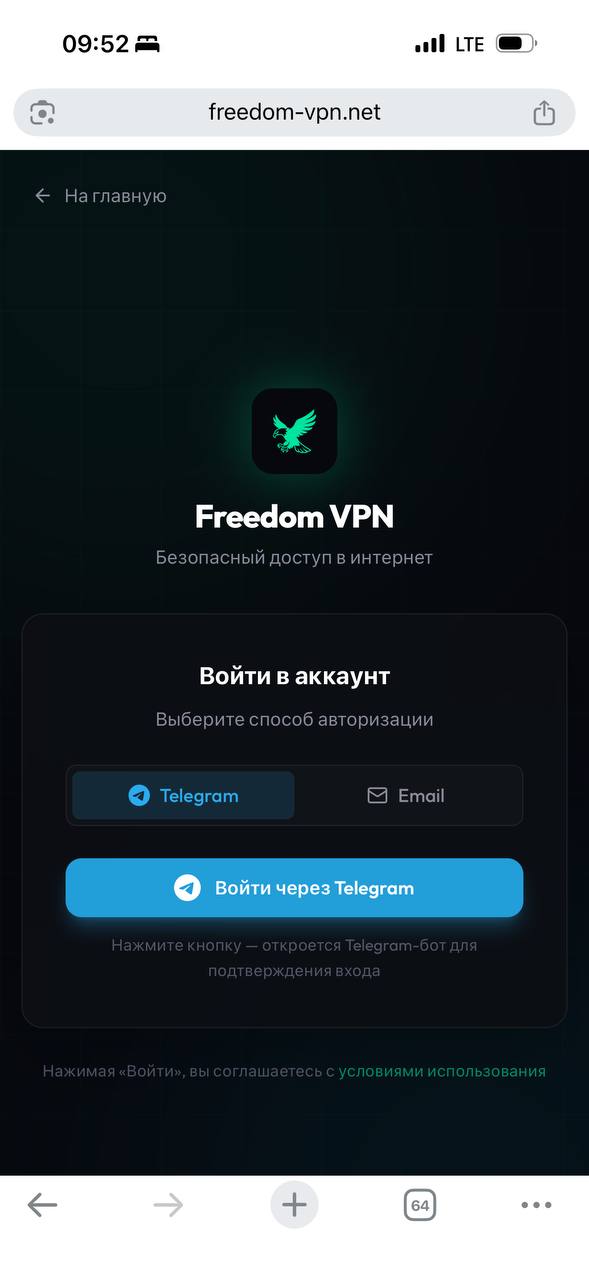
Перейдите на freedom-vpn.net/login — вы увидите экран «Войти в аккаунт» с двумя вкладками: Telegram и Email; нажмите кнопку Войти через Telegram.
Шаг 2. Ожидайте подтверждения
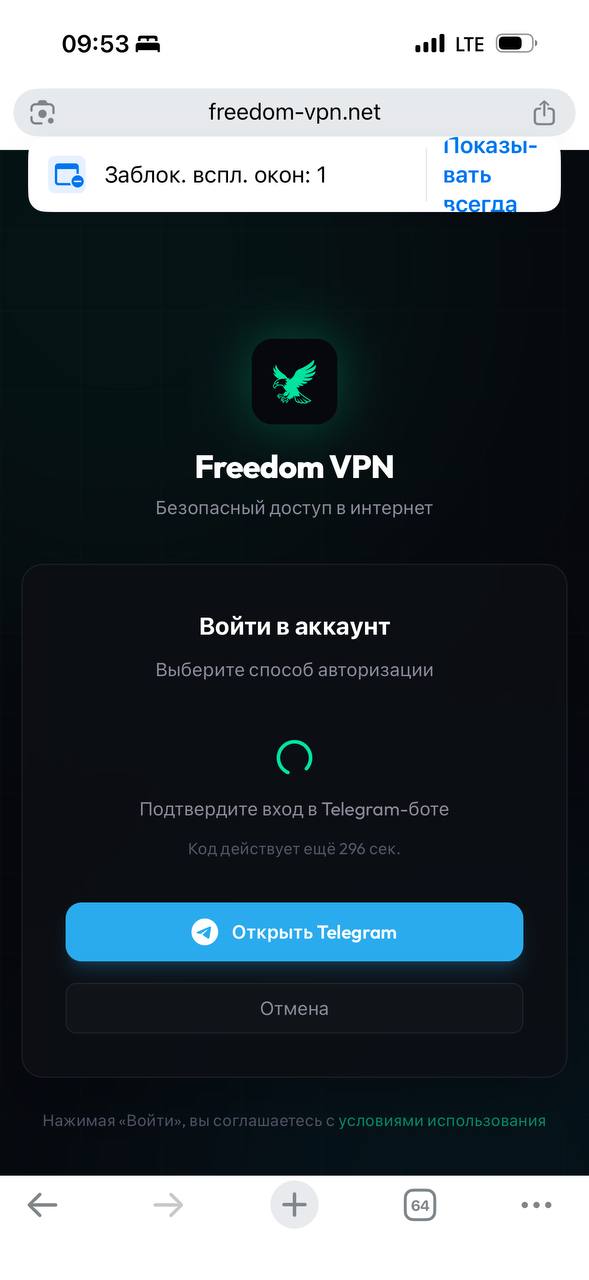
Появится экран ожидания с таймером — нажмите кнопку Открыть Telegram, чтобы перейти в бот и подтвердить вход.
Шаг 3. Разрешите переход из браузера
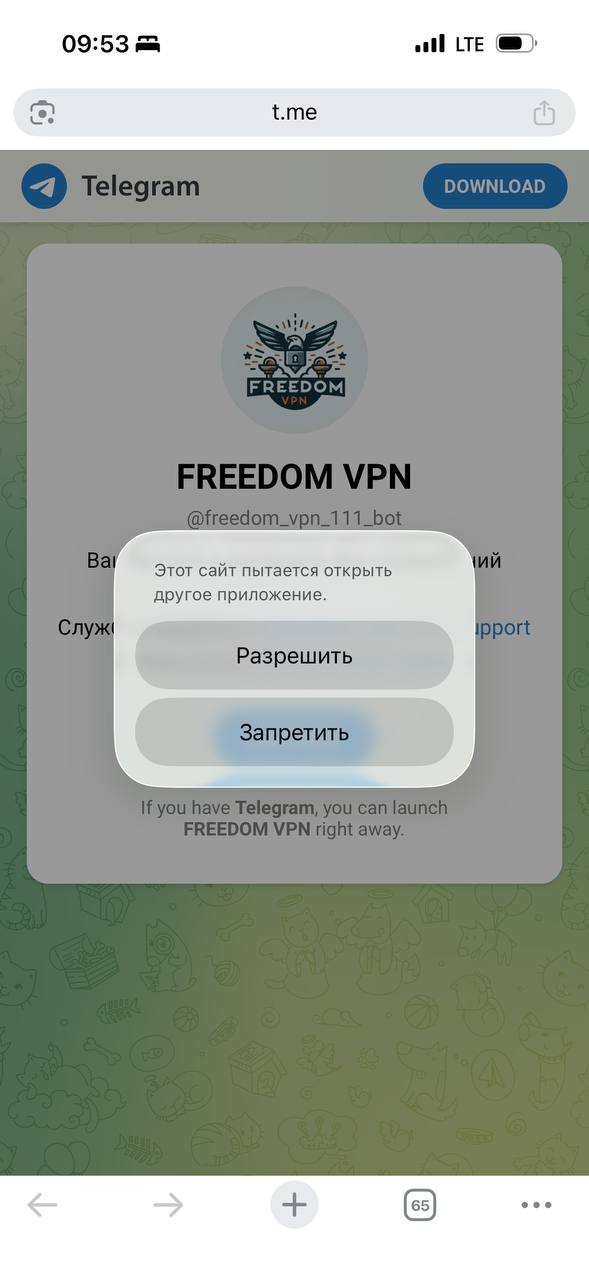
Браузер покажет диалог «Этот сайт пытается открыть другое приложение» — нажмите Разрешить.
Шаг 4. Подтвердите открытие Telegram
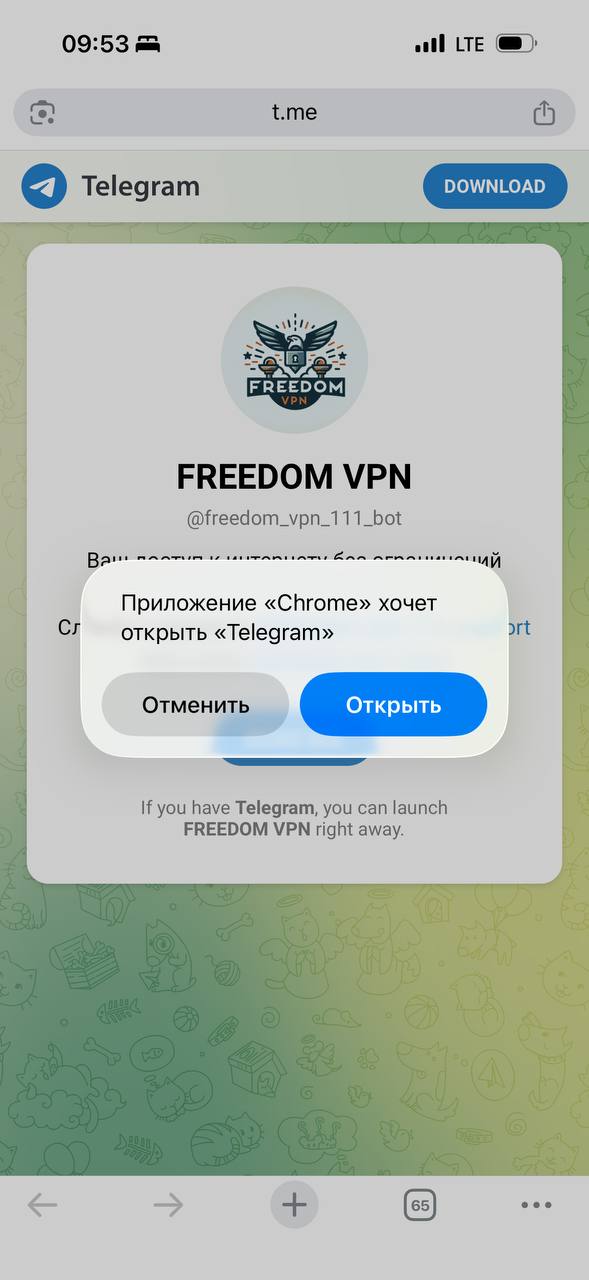
Появится системный диалог «Приложение Chrome хочет открыть Telegram» — нажмите Открыть.
Шаг 5. Подтвердите авторизацию в боте
В боте @freedom_vpn_111_bot появится сообщение «✅ Авторизация подтверждена! Вернитесь в браузер — вход выполнен автоматически».
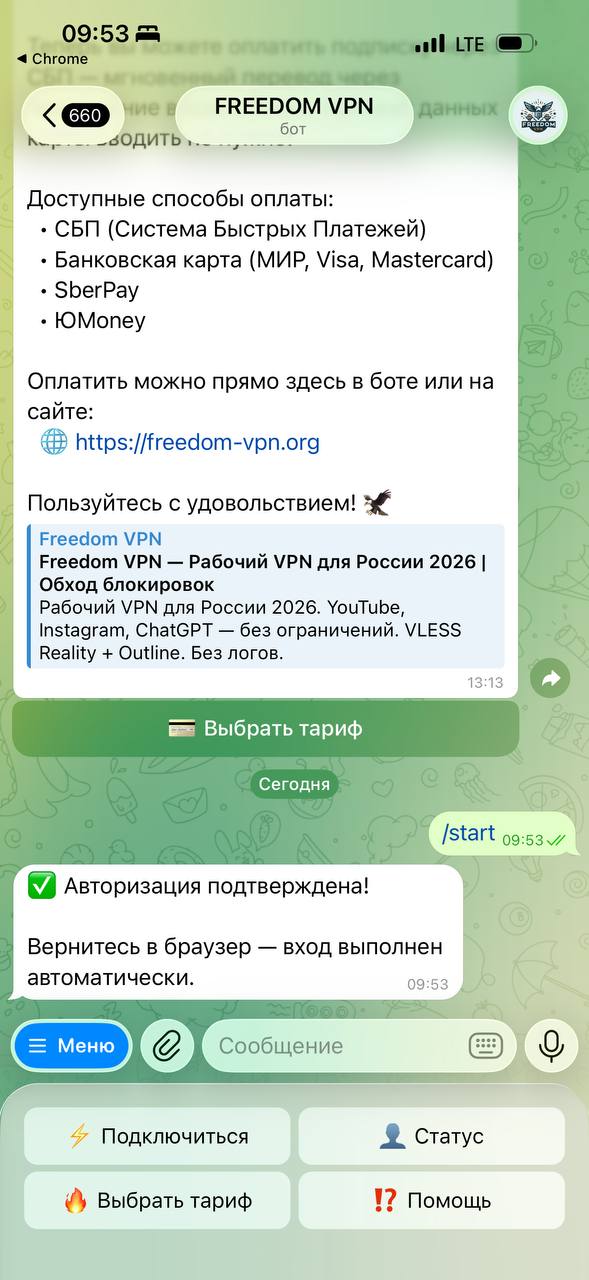
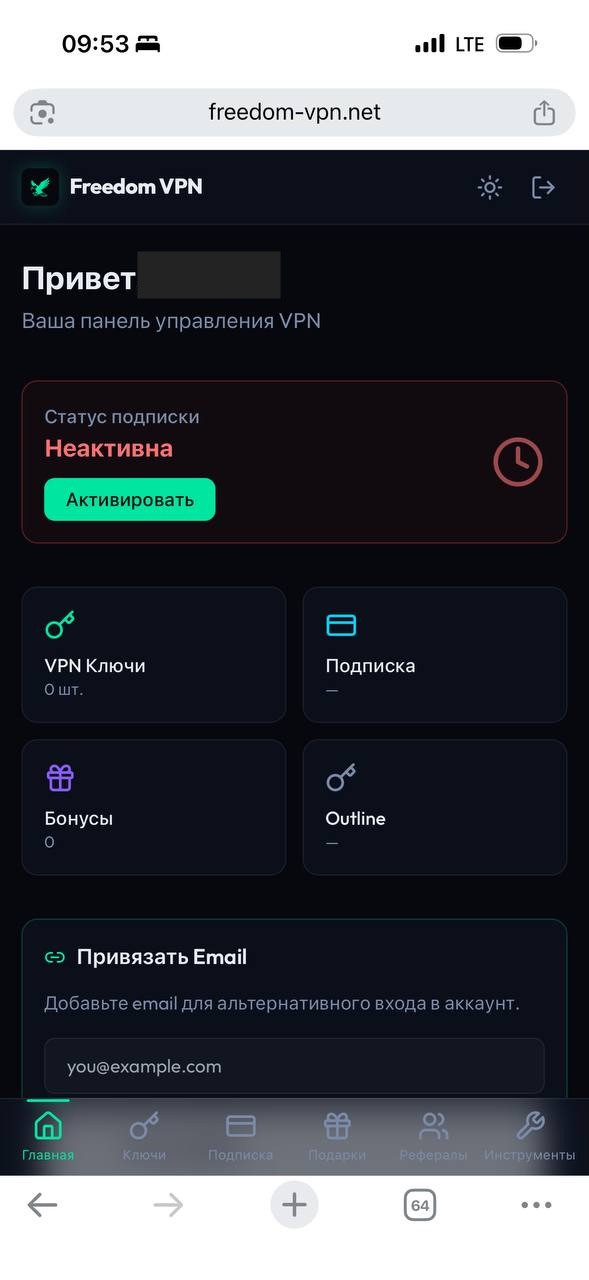
Шаг 6. Найдите блок «Привязать Email»
Вы окажетесь в личном кабинете — прокрутите главную страницу вниз до блока Привязать Email.
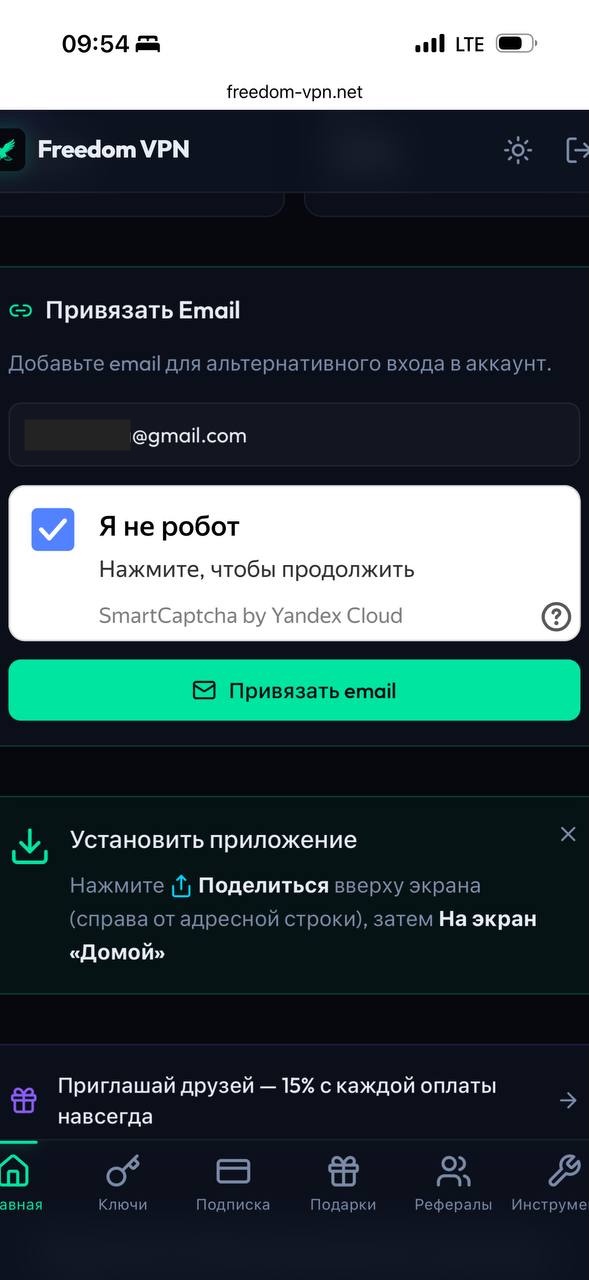
Шаг 7. Введите email и пройдите капчу
Введите ваш email-адрес в поле, отметьте галочку Я не робот и нажмите кнопку Привязать email.
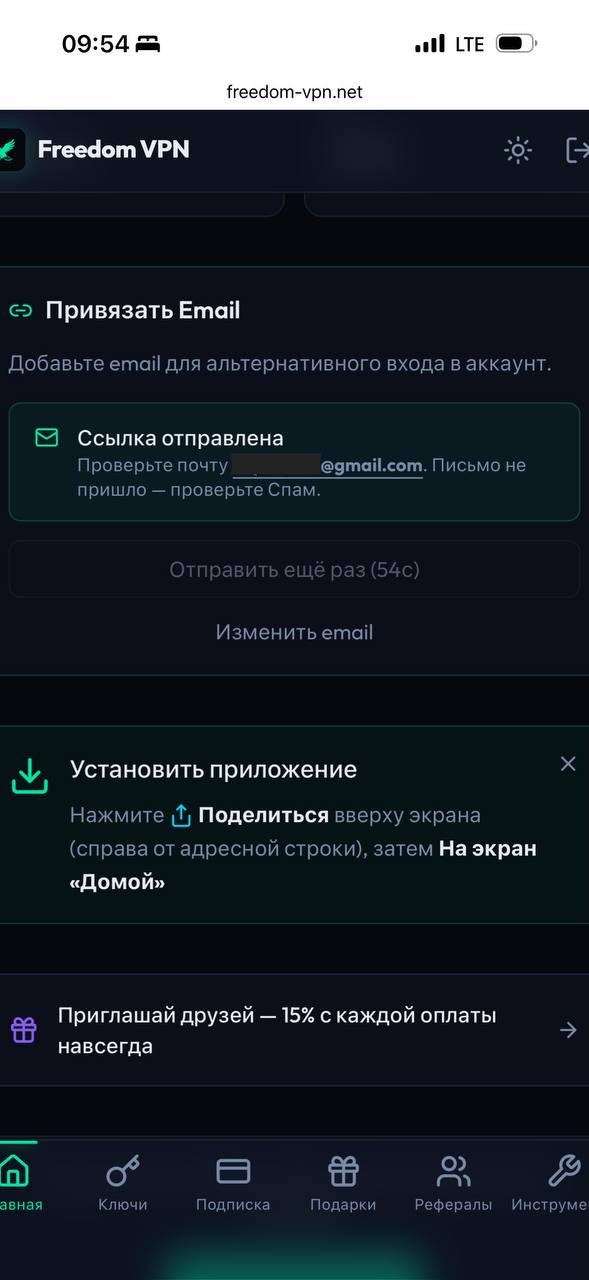
Шаг 8. Проверьте почту
На экране появится сообщение «Ссылка отправлена» — откройте ваш почтовый ящик (если письмо не пришло, проверьте папку Спам).
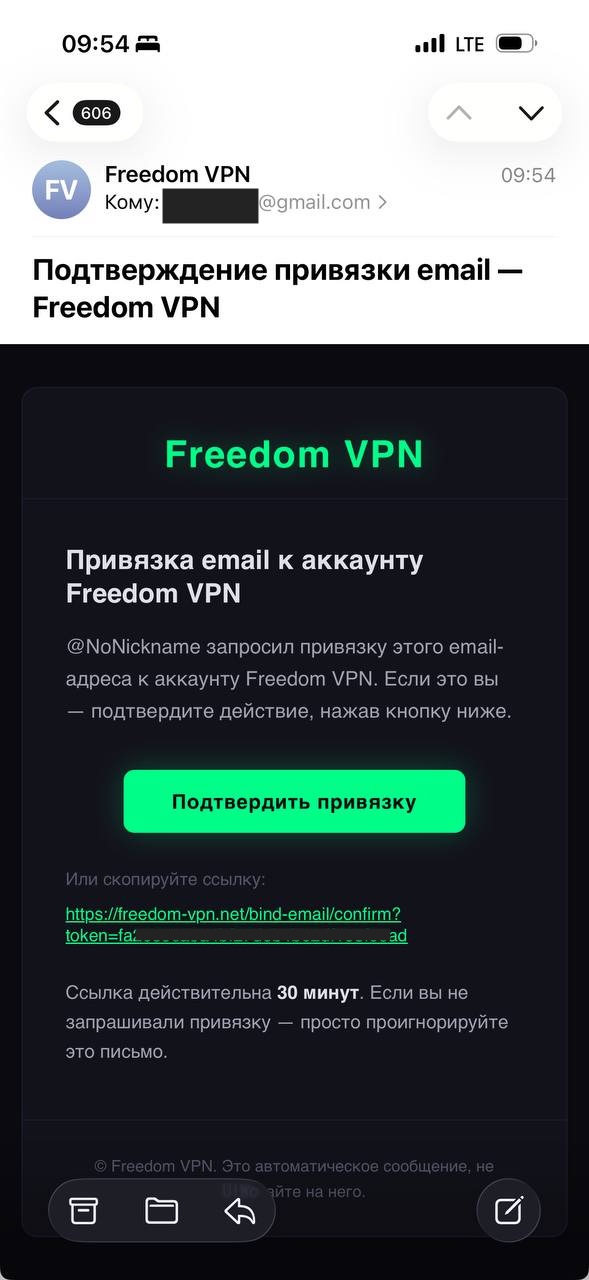
Шаг 9. Откройте письмо и нажмите «Подтвердить привязку»
В почте откройте письмо «Подтверждение привязки email — Freedom VPN» и нажмите кнопку Подтвердить привязку — ссылка действительна 30 минут.
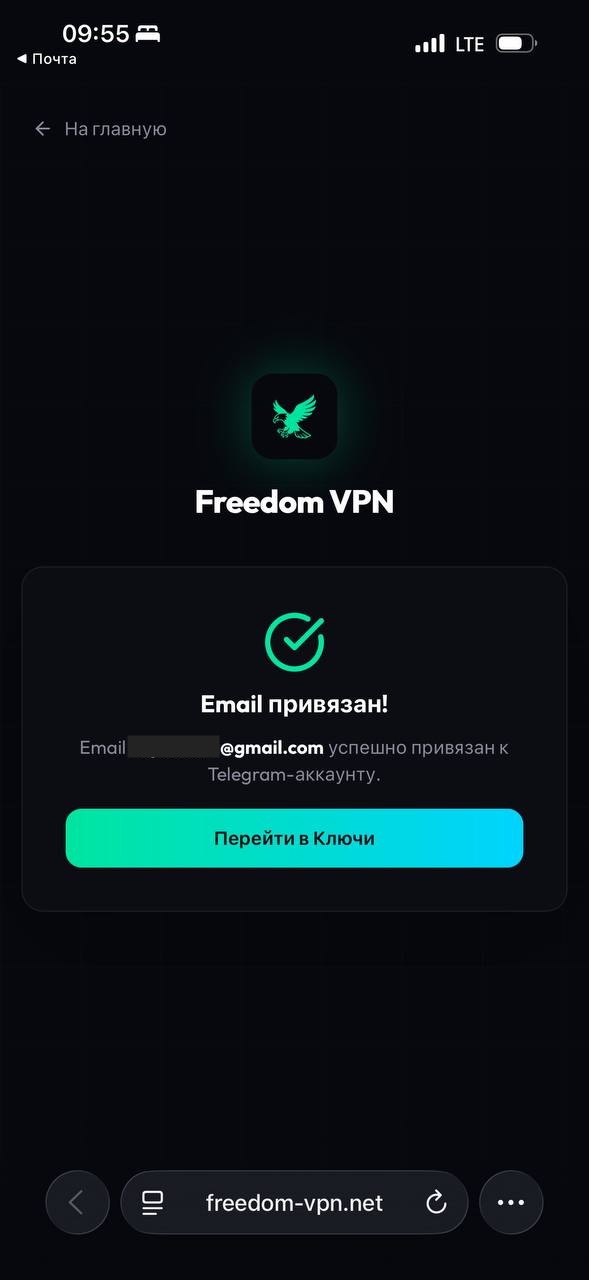
Шаг 10. Email успешно привязан
Откроется страница с надписью Email привязан! — это означает, что ваш email успешно связан с Telegram-аккаунтом.
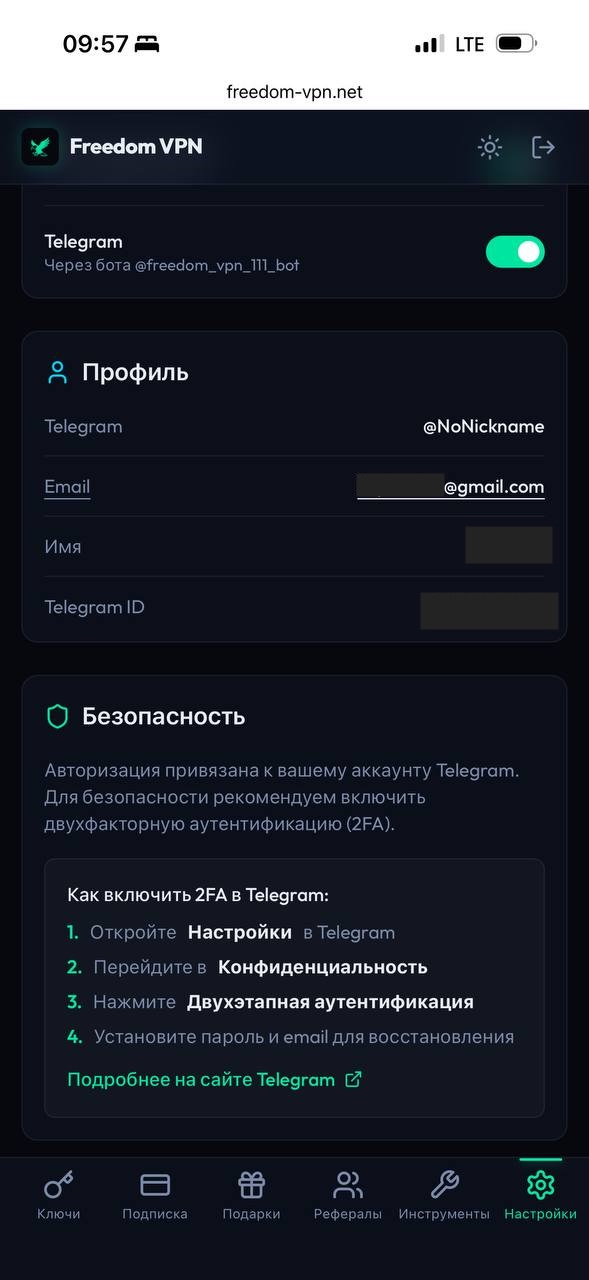
Шаг 11. Проверьте настройки профиля
Перейдите в раздел «Настройки» — в блоке «Профиль» теперь отображается ваш email рядом с Telegram-аккаунтом, и вы можете входить любым из двух способов.
? После привязки email вы сможете войти в личный кабинет на freedom-vpn.net/login по ссылке из письма — это удобно, если Telegram временно недоступен.